 速監会計監査サポートソフト
速監 使い方ガイド
はじめての方でも、この順番どおりに進めれば質問票ができあがります。
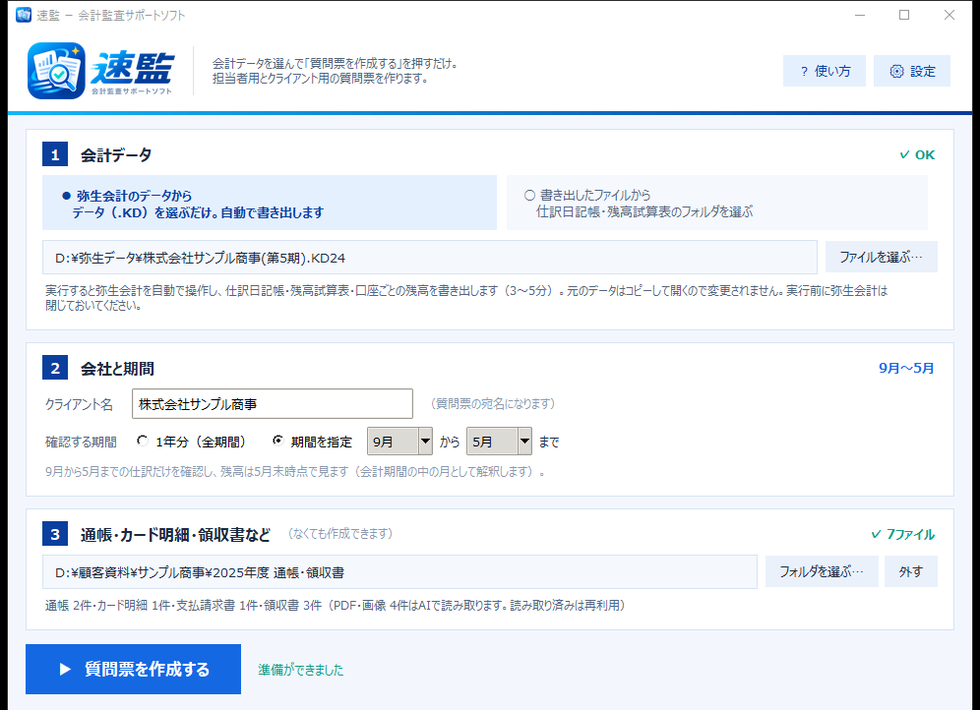
速監の画面。上から ①→②→③ の順に選んで、最後に「質問票を作成する」を押します。※画面の会社名などは架空のものです。
1. はじめに(導入)
インストール作業はありません。ダウンロードしたzipを展開するだけで使えます。
1ダウンロードして展開する
- ダウンロードページからzipファイルをダウンロードします。
- zipを右クリック →「すべて展開」。展開先は「ドキュメント」など、ご自身のフォルダにします(「Program Files」は不可)。
2速監.exe を開く
展開したフォルダ「速監」の中の 速監.exe をダブルクリックします。
「詳細情報」を押すと「実行」ボタンが出るので、それを押してください(初回だけ表示されることがあります)。
毎回すぐ開けるように、速監.exe を右クリック →「ショートカットの作成」で作ったショートカットをデスクトップに置いておくと便利です。
3(任意)AIを使う設定
右上の 「⚙ 設定」 で Anthropic社のAPIキーを入力すると、質問文が分かりやすく整い、PDF・写真の領収書の読み取りや、学習した観点での確認が使えるようになります。 APIキーがなくても、ルールに基づく質問票は作れます。
2. 質問票を作る
画面の 1 2 などの金色の枠が、操作する場所です。
1会計データを選ぶ
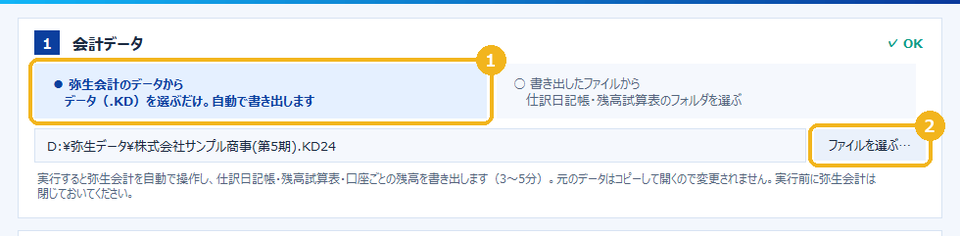
- 1 「弥生会計のデータから」を選びます。
- 2 「ファイルを選ぶ…」で、弥生会計のデータ(.KD24 / .KD26 など)を選びます。
弥生から書き出したファイルがすでにある場合は、右の「書き出したファイルから」を選び、そのフォルダを選びます(仕訳日記帳・残高試算表を自動で見つけます)。
2会社と期間を選ぶ

- クライアント名:質問票の宛名になります。
- 確認する期間:ふだんは「1年分(全期間)」。期中に途中まで確認したいときは「期間を指定」で、たとえば 9月から5月まで を選びます。その期間の仕訳だけを確認し、残高は最後の月の末日時点で見ます。
3(任意)通帳・カード明細・領収書のフォルダを選ぶ

クライアントから預かった資料をフォルダにまとめて選ぶと、帳簿と1行ずつ突き合わせた確認票も作ります。
- 通帳・カード明細:銀行やカード会社からダウンロードしたCSV・Excel
- 領収書・請求書:PDFや写真(AIで読み取ります)
- フォルダ名に「通帳」「カード明細」「領収書」「請求書」と入れておくと、種類を正しく見分けます。サブフォルダやzipのままでも大丈夫です。
選ぶと、見つかった資料の件数が表示されます。資料がなければ、この手順は飛ばして構いません。
4「質問票を作成する」を押す

①が選べていればボタンが押せるようになり、横に「準備ができました」と表示されます。押すと作成が始まります。

済んだ段階は緑の ✓、いまの段階は青で表示されます。弥生からの書き出しを含めて、全体で3〜10分ほどです。
5できあがったExcelを開く

「✓ できました」と出たら、ボタンからそのままExcelを開けます。通帳・領収書のフォルダを選んだ場合は、突き合わせの確認票も並びます。 ファイルは保存先のフォルダ(初期設定は速監のフォルダ内の「output」)に日付つきで保存されます。
3. できあがった質問票
担当者用とクライアント用の2つのExcelができます。画像を押すと大きく表示されます。※画像の会社名・金額は説明用の架空のものです。
A担当者用(根拠つき)
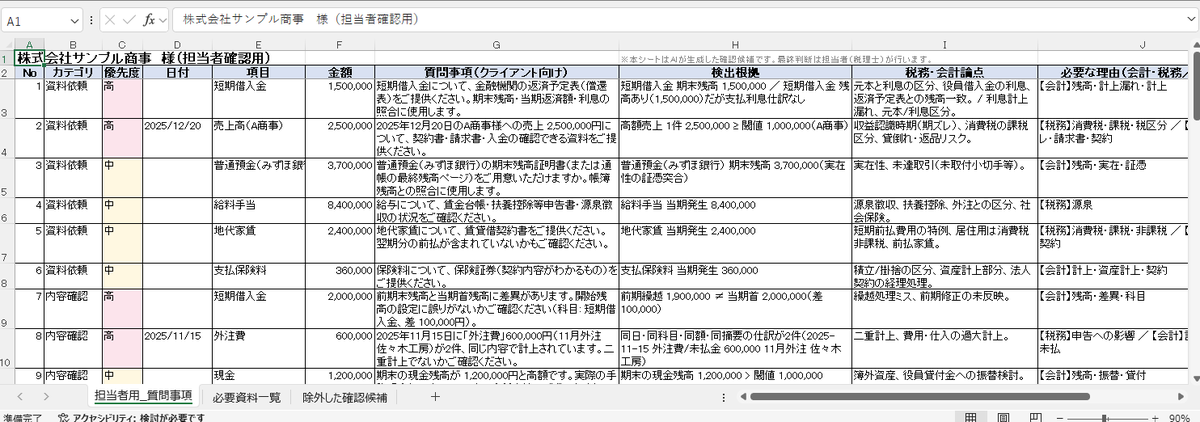
事務所の中で確認するためのシートです。なぜその質問をするのかが分かるように、根拠と論点が並びます。
| 優先度 | 高・中・低。決算や申告への影響が大きいものほど高くなります。 |
|---|---|
| 質問事項 | クライアントにそのまま渡せる、専門用語を避けた質問文です。 |
| 検出根拠 | どの仕訳・残高から見つけたか(金額・差額など)。 |
| 税務・会計論点 | 関係する税務・会計上の論点のメモです。 |
| 必要な理由 | 【税務】【会計】のほか、過去の検算・学習シート・国税庁の通達などのどれに当たるか。 |
| 担当者メモ | 担当者が記入する欄です。ここに書いた内容を次回から学習します(5. 使うほど賢くする)。 |
ほかに、資料の一覧(必要資料一覧)と、質問にしなかった確認候補とその理由(除外した確認候補)のシートがあります。
Bクライアント用(回答欄つき)
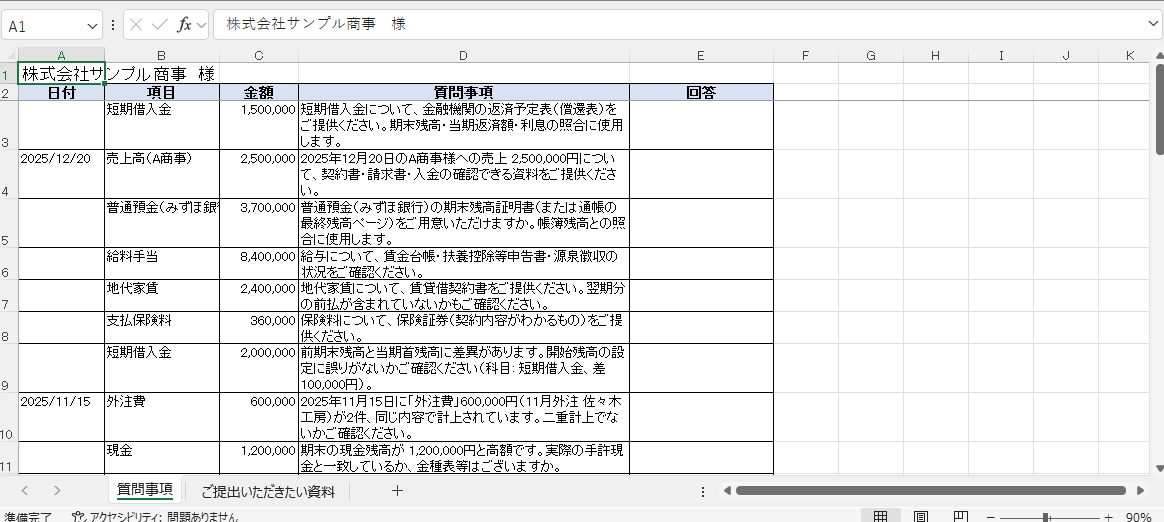
日付・項目・金額・質問事項と、回答欄だけのシンプルな体裁です。根拠や論点などの事務所内向けの情報は載りません。
Cご提出いただきたい資料
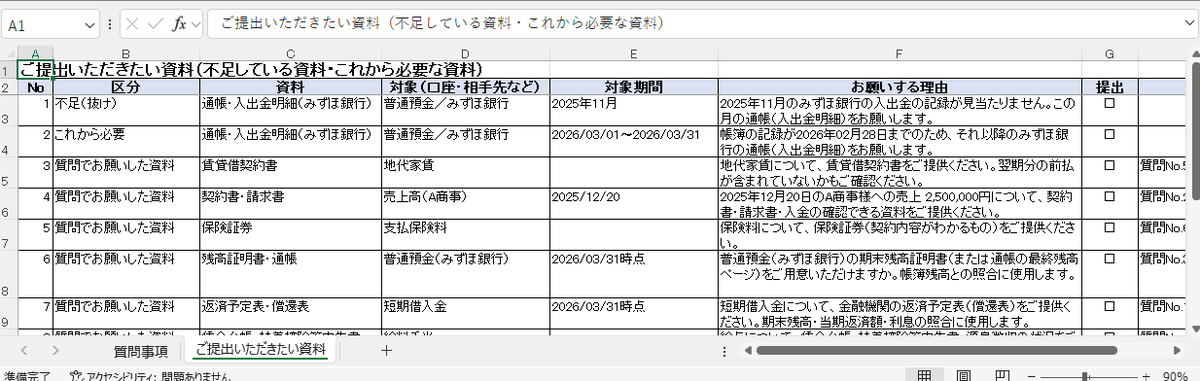
クライアントにお願いする資料を1枚にまとめたシートです。提出欄の □ にチェックしてもらえます。
- 不足(抜け):毎月動いている口座・カードで記帳のない月、預かった通帳の間の抜け(残高がつながらない)、毎月の請求書の抜けなど
- これから必要:通帳やカード明細の、期末までの続きの分
- 質問でお願いした資料:質問の中で依頼した契約書・残高証明書・返済予定表など(質問No.つき)
4. クライアントへの送り方
- 担当者用で内容を確認し、不要な質問があれば担当者メモに「不要」と書きます(次回から同じ会社では出しません)。
- クライアント用のExcelから、不要な行を削除します。
- クライアント用のExcelを、メールなどでクライアントに送ります。回答欄と資料の提出欄に記入して返してもらいます。
5. 使うほど賢くする(学習)
速監は、事務所のこれまでの確認の観点を取り込んで、同じ観点の質問を優先して出すようになります。学習した内容は、お使いのPCの中だけに保存されます。
1担当者メモに書く
担当者用シートの「担当者メモ」に記入して保存しておくと、次の作成時に読み取ります。「不要」と書いた質問は、同じ会社では次回から出しません。
2過去の検算資料を入れる
速監のフォルダ内の 「kensan」 に、過去の検算メール・メモ(テキスト・PDF・Excel・Word・メールファイル)を入れると、事務所がこれまでに指摘してきた観点を学習します。
3AI学習シート・チェックリストを入れる
「学習シート」 フォルダには、科目ごとの注意点を書く「AI学習シート」のひな形が初回に作られます(例:「外注費は相手先の登録番号を確認」)。 会計チェックリストは「学習シート」の中の「チェックリスト」フォルダに入れます。
4学習を実行する
学習は質問票を作るたびに自動で進みます。すぐに反映したいときは「⚙ 設定」→「学習データベース」の「今すぐ学習する」を押します。 学習した観点は「学習した観点をExcelで見る」で確認でき、不要な観点は却下できます。
新しいバージョンに入れ替えるときは、前のフォルダの「学習シート」「kensan」の中身をコピーしておくと、学習内容を引き継げます。
6. 困ったとき
「弥生会計を閉じてから…」と表示される
弥生会計が起動したままです。弥生会計を閉じてから、もう一度「質問票を作成する」を押してください。
途中で止まった・エラーが出た
画面下の「▸ 詳しい記録を表示」を押すと、どこで止まったかが分かります。書き出し中に弥生会計やExcelを操作すると止まることがあります。そのまま、もう一度作成してください。
質問が多すぎる・少なすぎる
不要な質問は担当者メモに「不要」と書くと、次回から出なくなります。確認してほしい観点は、AI学習シートに書いておくと優先されます。
そのほかのご質問は、info@sokuchou.jp までお問い合わせください。